Sử Dụng MiChangerPlus
Lưu ý
Để trải nghiệm trực quan nhất, bạn có thể dùng thử trình giả lập (Simulator) ngay tại Trang chủ.
I.Các chức năng chính
Tool MiChangerPlus bao gồm 4 chức năng cốt lõi anh em cần lưu ý xem trước:
- CHANGE DEVICE: Thay đổi toàn bộ thông tin thiết bị (Model, IMEI, Serial, ID...).
- BACKUP: Sao lưu thông tin thiết bị hiện tại, dữ liệu ứng dụng và tài khoản Google.
- RESTORE: Khôi phục lại dữ liệu đã sao lưu trước đó.
- WIPE: Xóa sạch dữ liệu ứng dụng để làm lượt mới (Clean App).
- Lưu ý: Nếu dùng chức năng WIPE cảm thấy chưa sạch, có thể tham khảo chức năng CHANGE & FACTORY bên dưới.
II.Hướng dẫn Change Device Cơ Bản
Lưu ý Quan Trọng
Trong quá trình Change máy, Backup file hay Restore file:
- Vui lòng giữ kết nối cáp từ điện thoại với máy tính ổn định.
- KHÔNG bấm lung tung.
- KHÔNG tháo cáp khi tool đang xử lý.
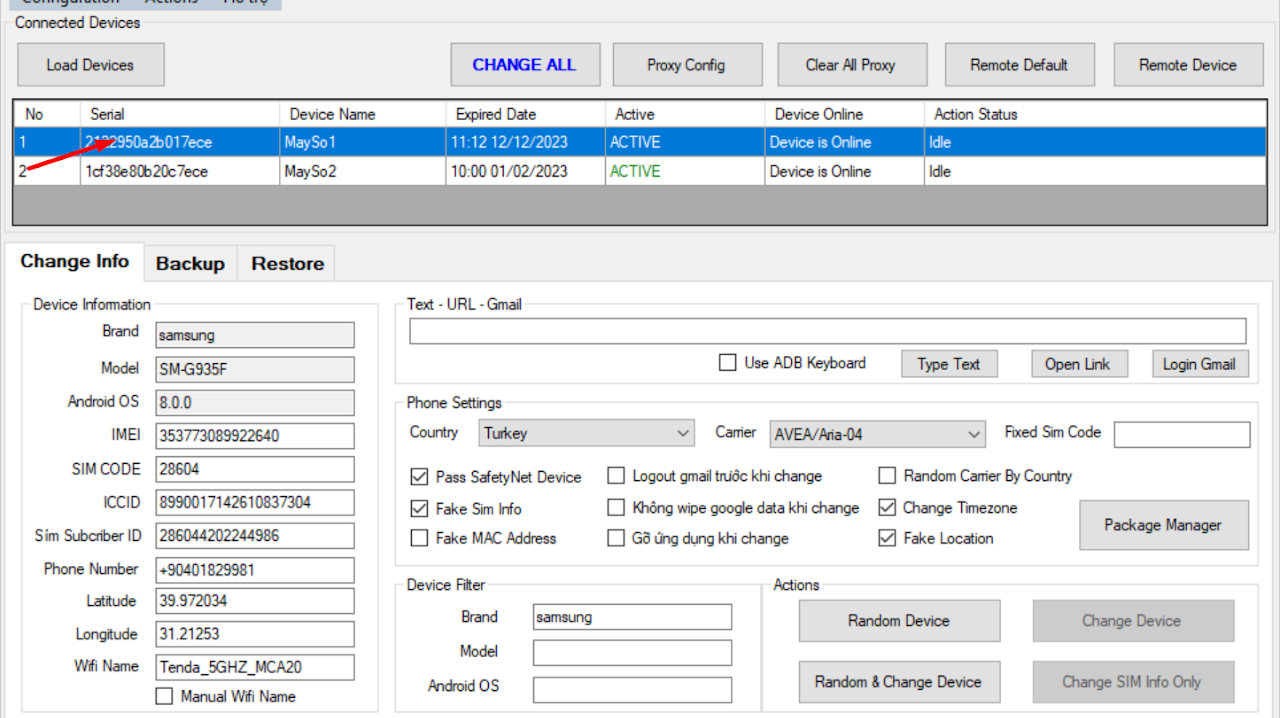
1Bước 1: Chọn thiết bị
Tại giao diện chính, chọn cấu hình thiết bị bạn muốn giả lập.
2Bước 2: Random & Change
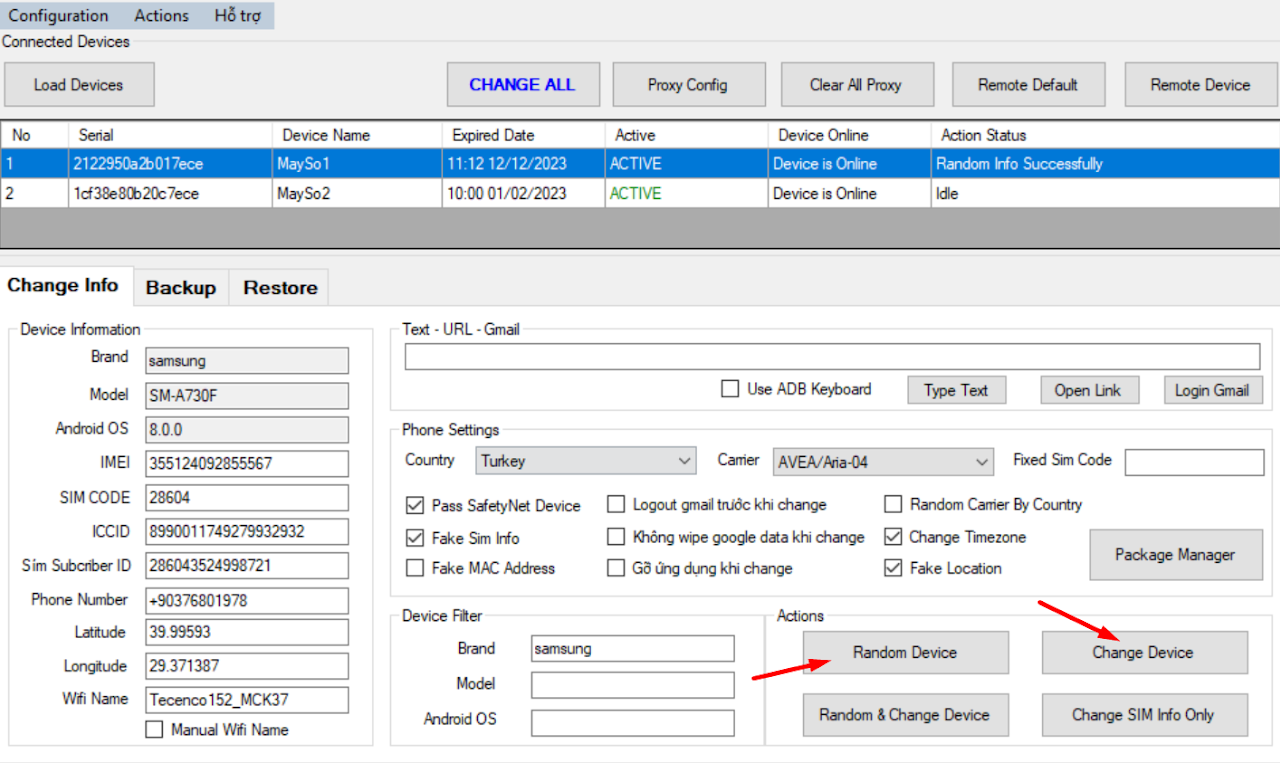
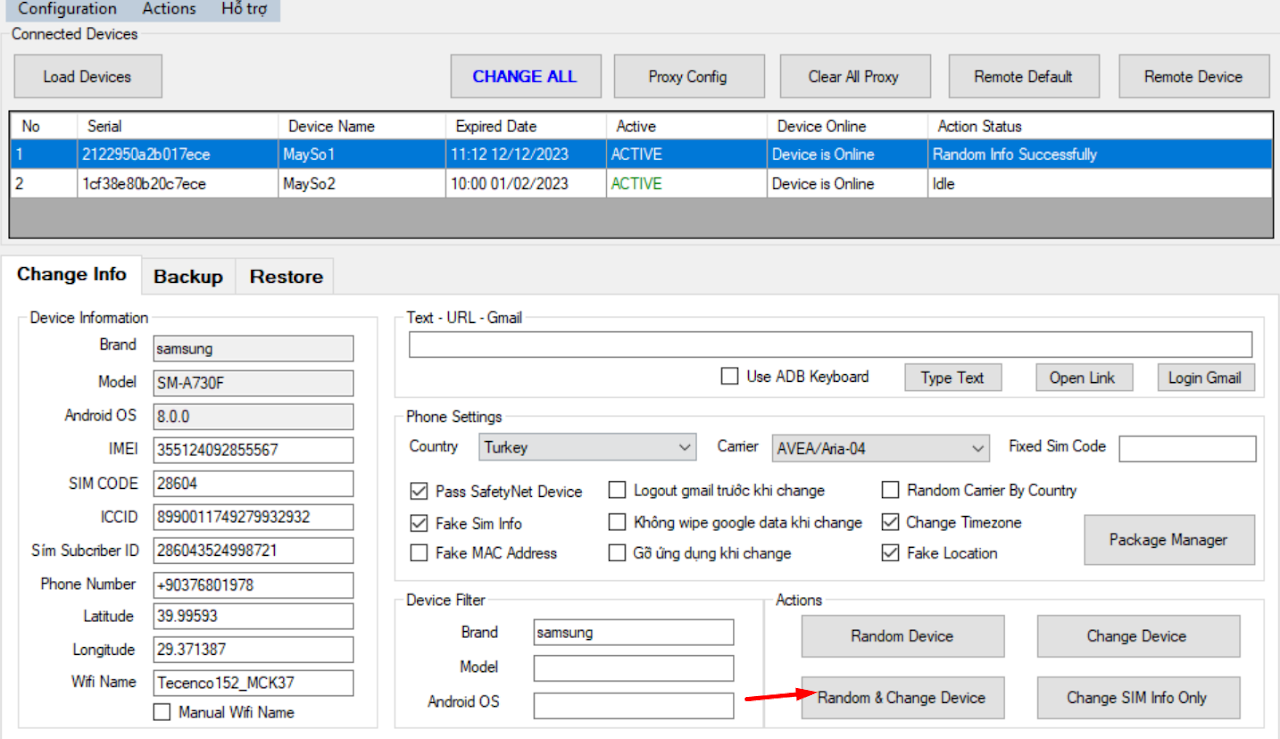
Có 2 cách thực hiện:
- Cách 1: Bấm Random Device để tạo thông tin ngẫu nhiên -> Sau đó bấm Change Device.
- Cách 2: Bấm nút Random & Change Device để thực hiện đồng thời cả 2 thao tác (Khuyên dùng).
III.Các tùy chọn Change nâng cao
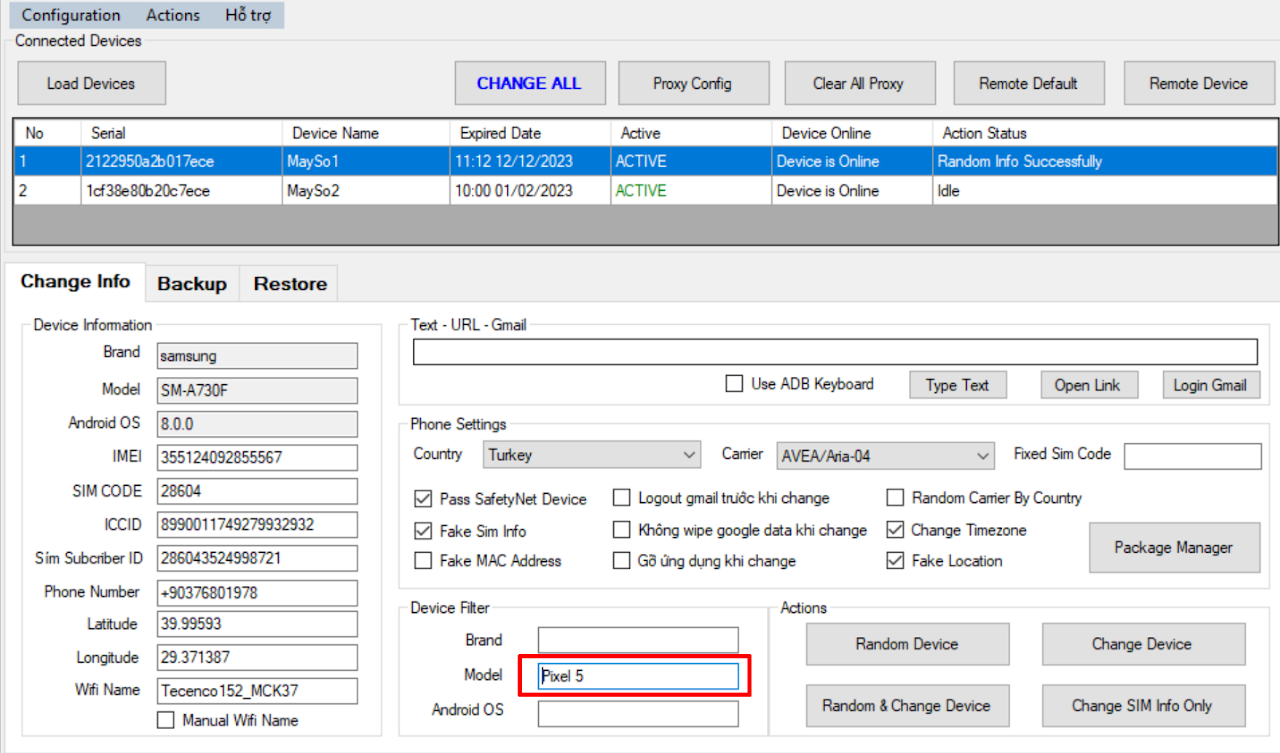
1. Change theo Model cố định
Muốn change 1 Model device cố định (Ví dụ: Pixel 5), điền như hình bên dưới:
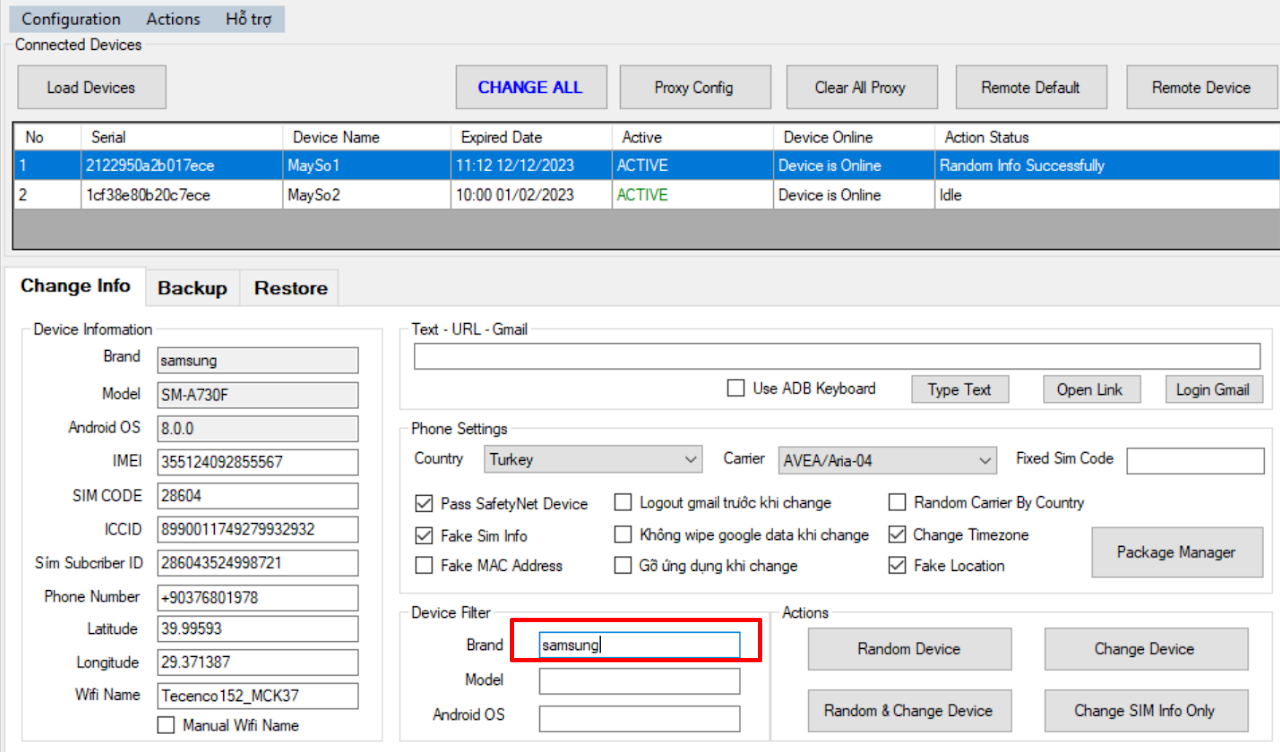
2. Change theo Hãng
Muốn change Device cố định theo hãng (Ví dụ: Samsung):
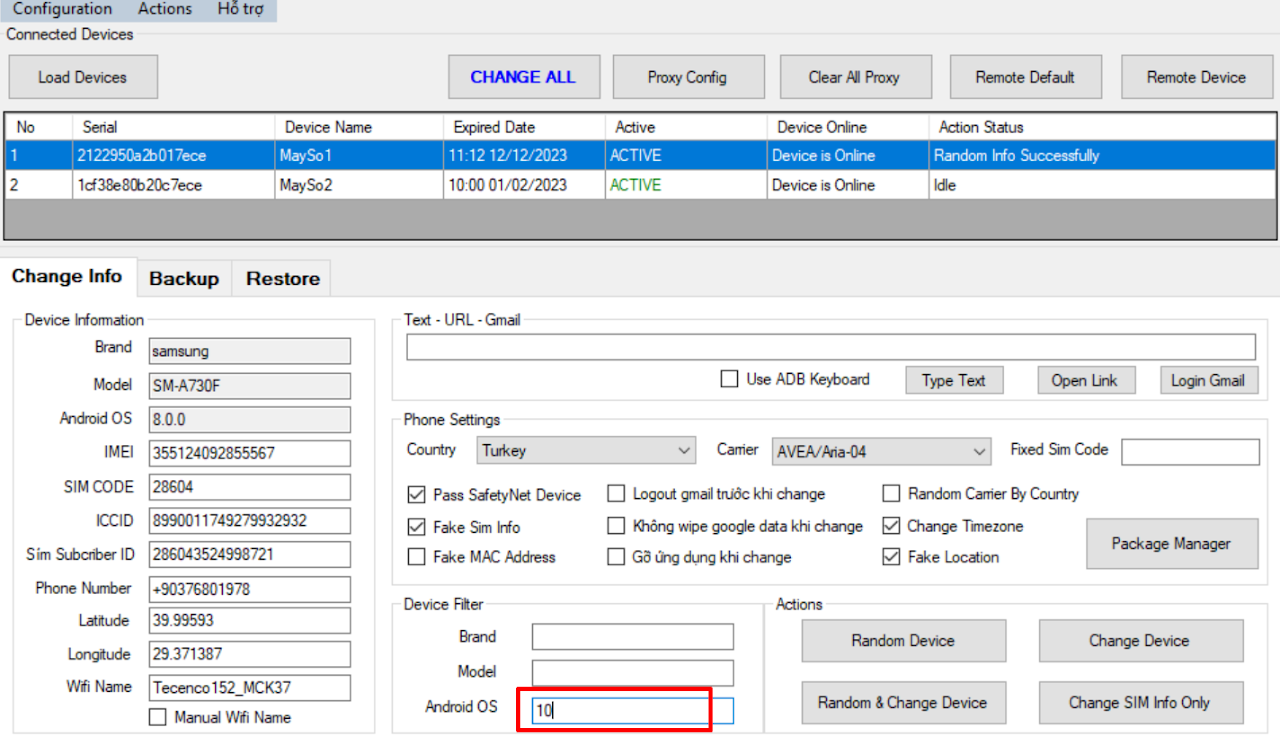
3. Change theo Android Version
Muốn change device theo version android (Ví dụ: Android 10):
IV.Hướng dẫn Backup & Restore
1. Cấu hình Wipe
- Lưu ý: Tool mặc định sẽ WIPE bộ CH Play & Google, nên nếu chỉ muốn WIPE Google thì không cần cấu hình thêm.
- Để Wipe sạch app khác (Ví dụ: Cốc Cốc):
- Mở Package Manager -> Bấm Load device để hiển thị các app có trong máy.
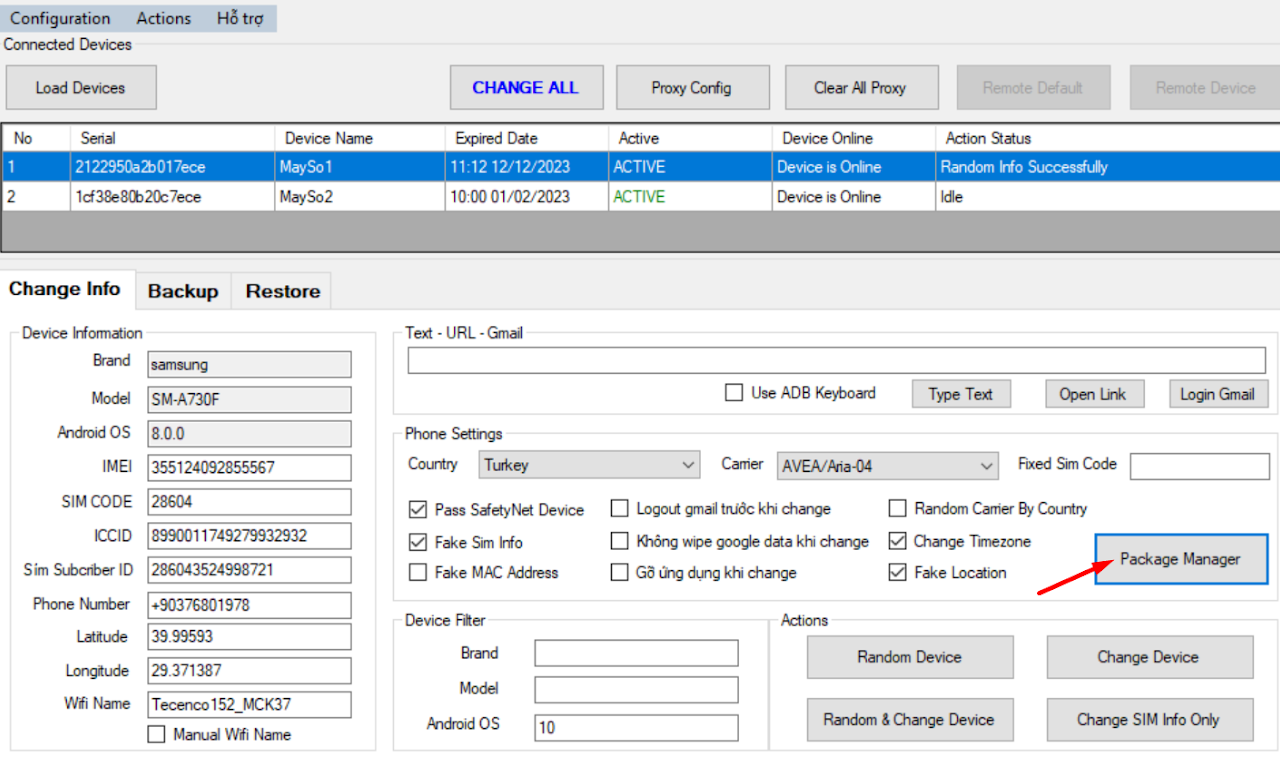
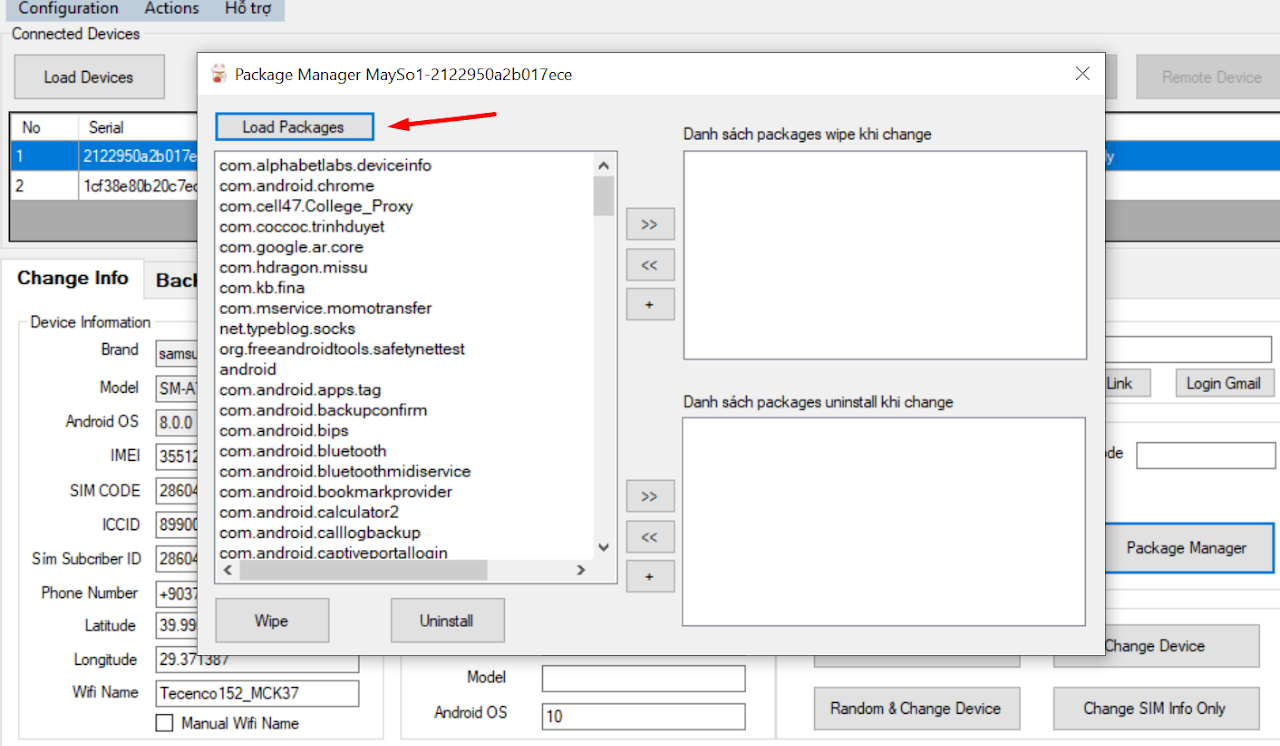
- Chọn app cần WIPE -> Đưa App đó qua ô Wipe after changer.
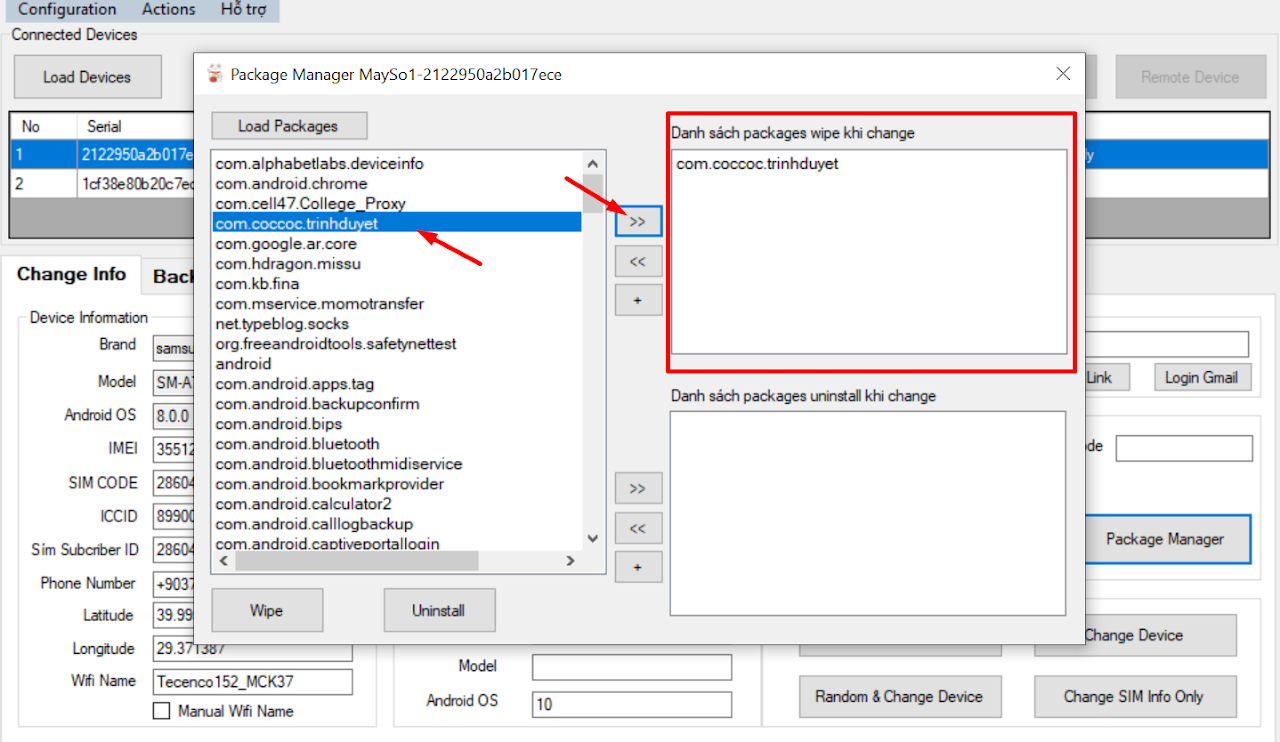
- Như vậy tool sẽ wipe app đó khi chúng ta Change máy.
2. Hướng dẫn Backup
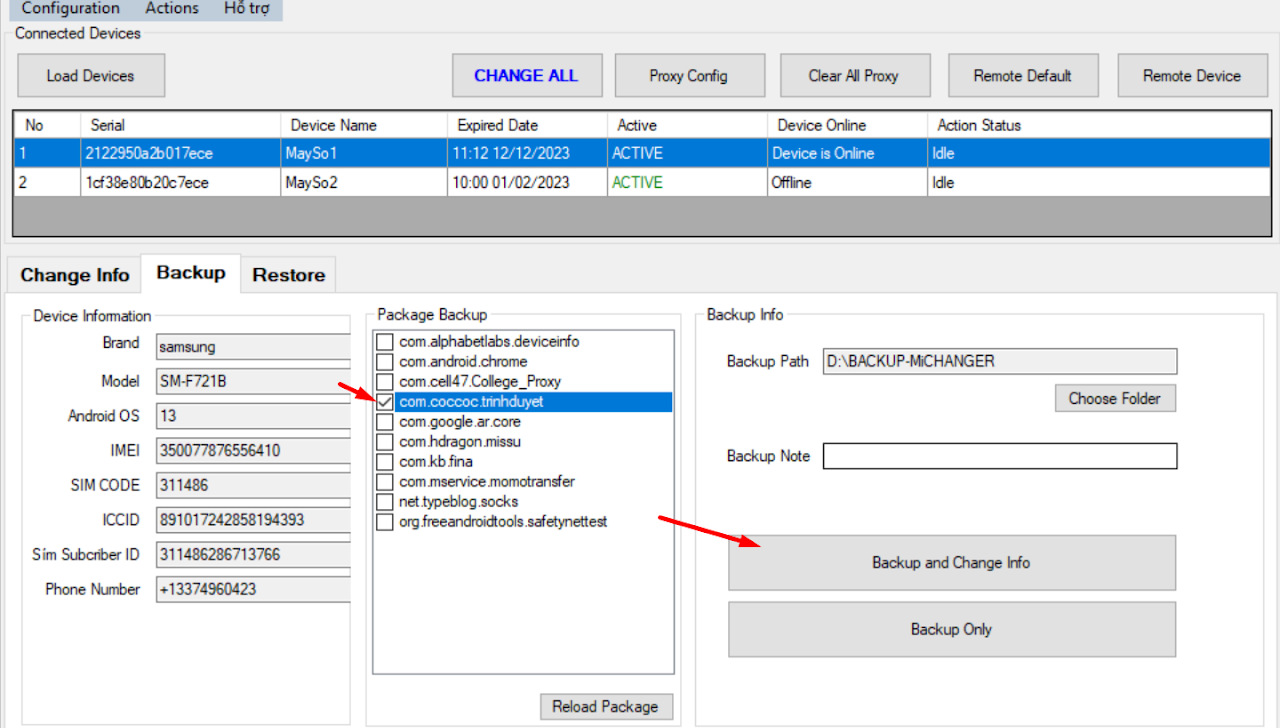
- Lưu ý: Tool mặc định Backup CH Play & Google Account, nếu chỉ backup google thì không cần tích thêm.
- Chuyển tool qua tab BACKUP.
- Tích vào app cần Backup -> Bấm Backup and Change Info.
- Tool sẽ tiến hành Backup và tự động Change máy.
- Chọn những app cần thiết để backup, tránh backup nhiều gây nặng file.
- Nút Backup Only: Chỉ Backup, không Change và Wipe máy.
- Có thể trỏ đường dẫn chứa file backup hoặc ghi NOTE (Không dấu).
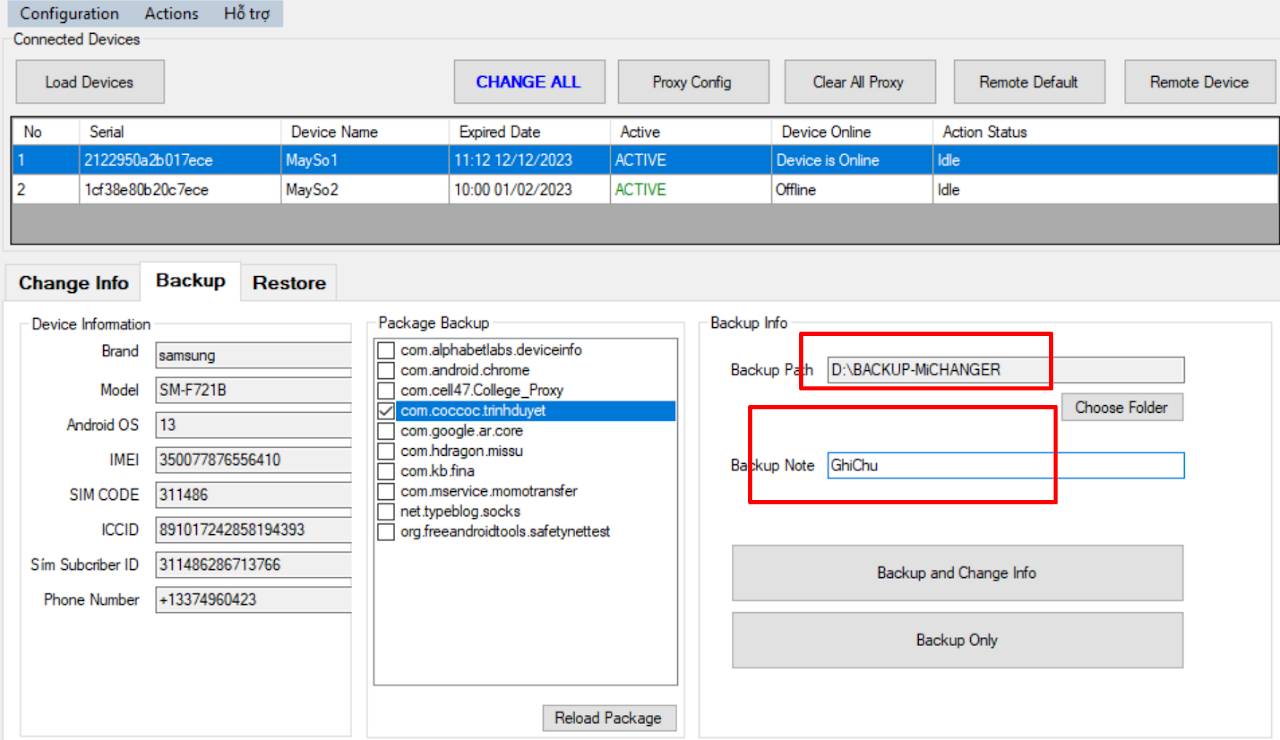
- LƯU Ý: VUI LÒNG KHÔNG ĐỔI TÊN FILE NAME CỦA FILE BACKUP.
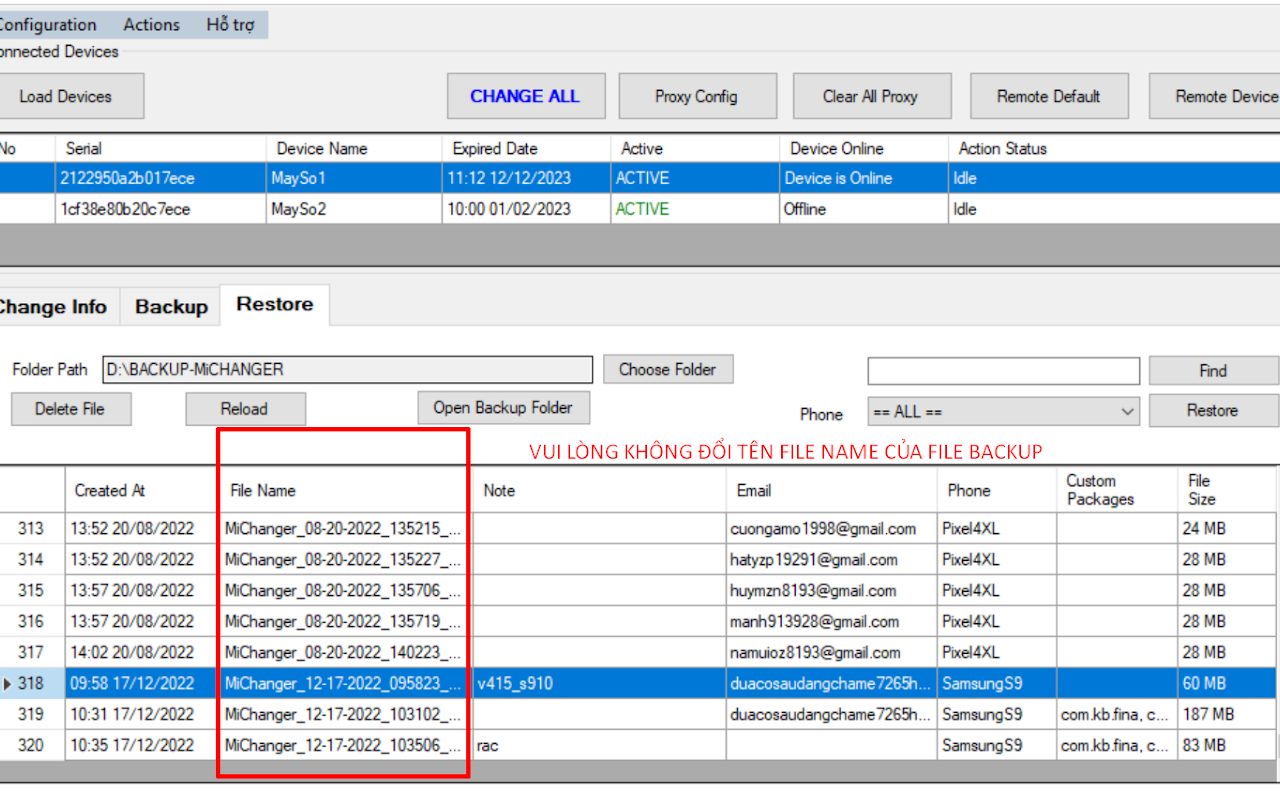
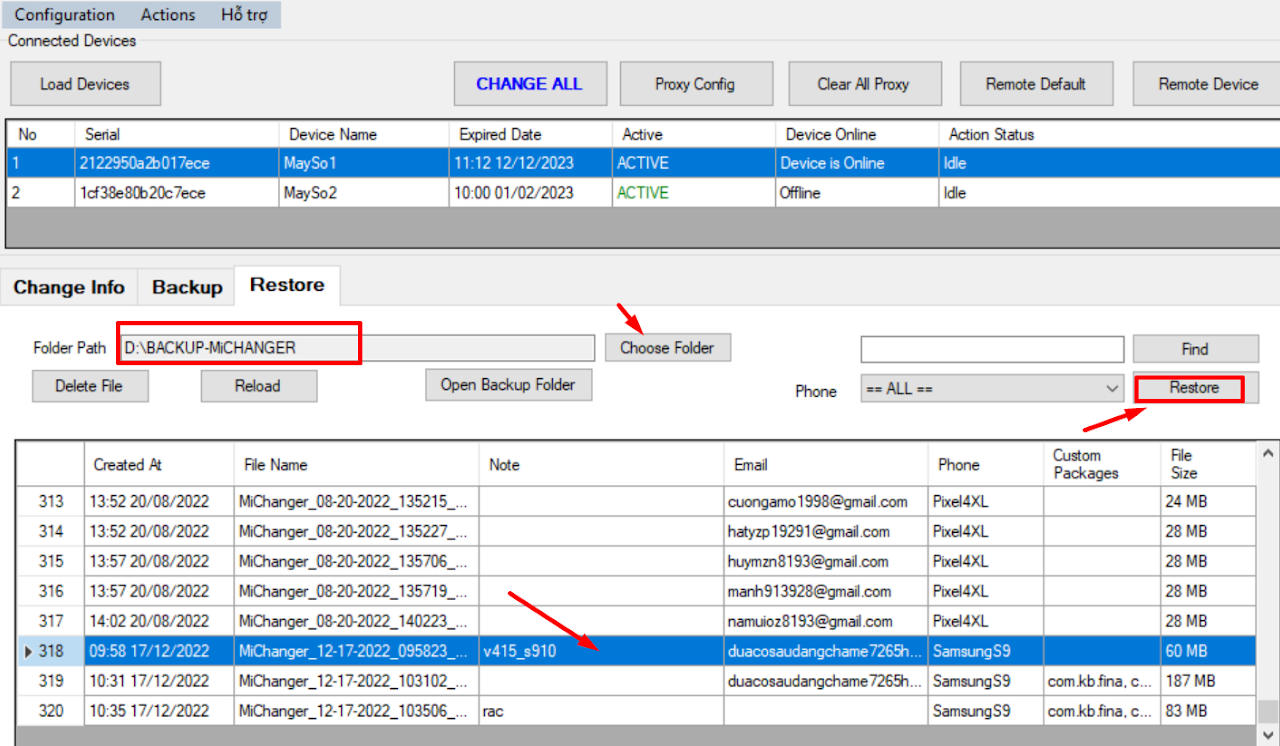
3. Hướng dẫn Restore
-
Chọn đường dẫn chứa file Backup.
-
Chọn file cần RESTORE.
-
Bấm Restore để tool tiến hành khôi phục lại file đó.
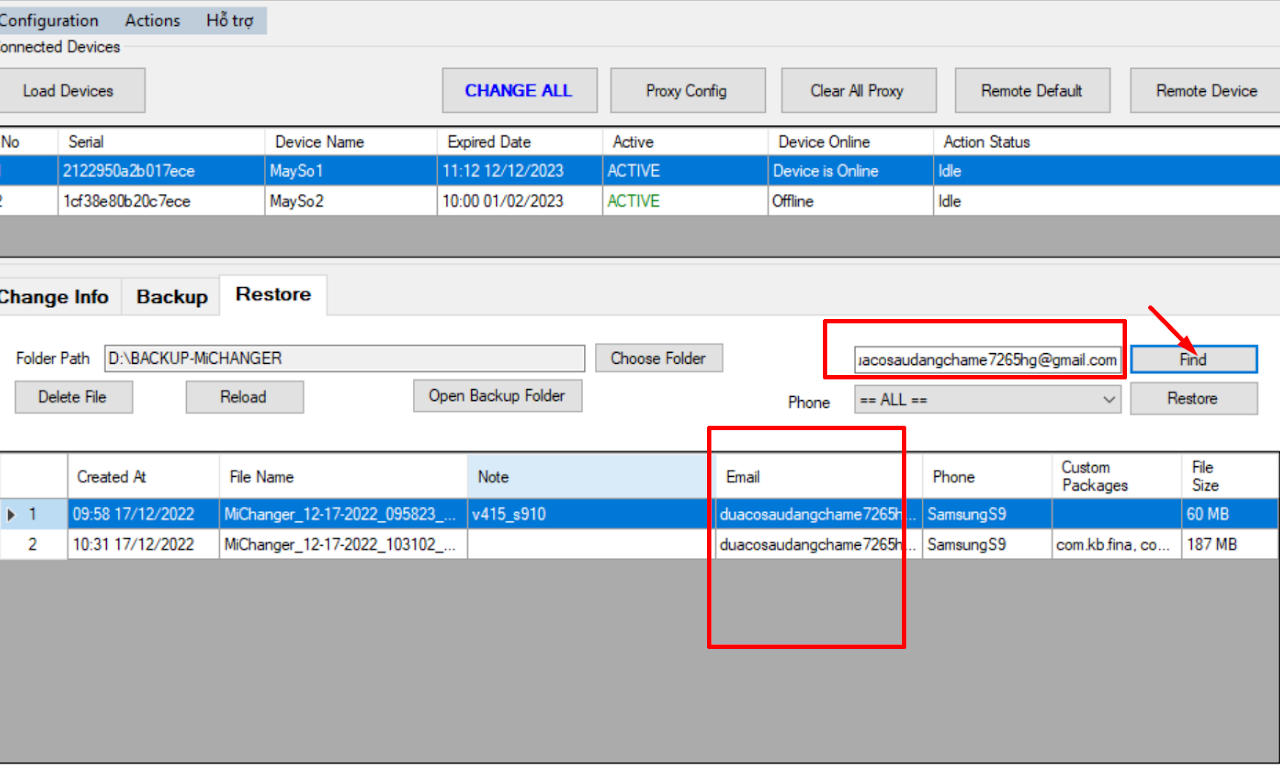
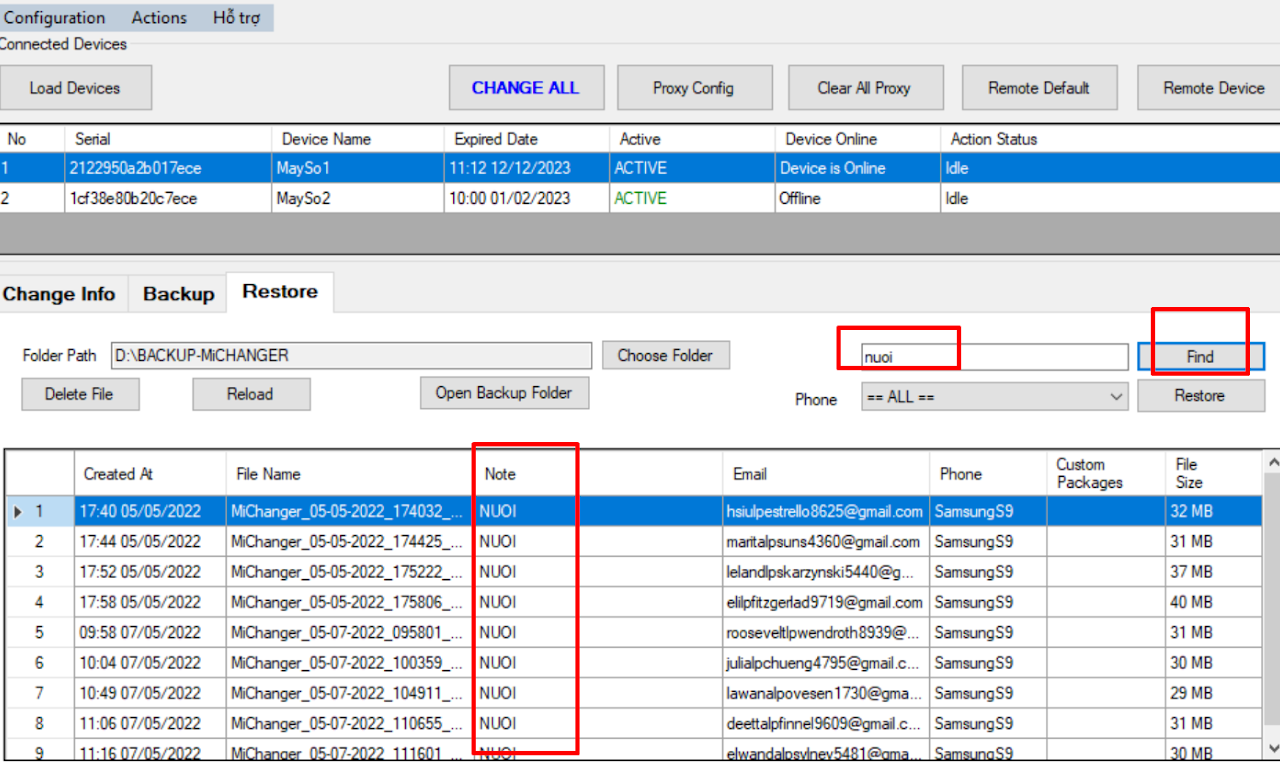
- Có thể tìm kiếm lại file BACKUP theo tên gmail hoặc NOTE.
V.Các chức năng công cụ (Tools)
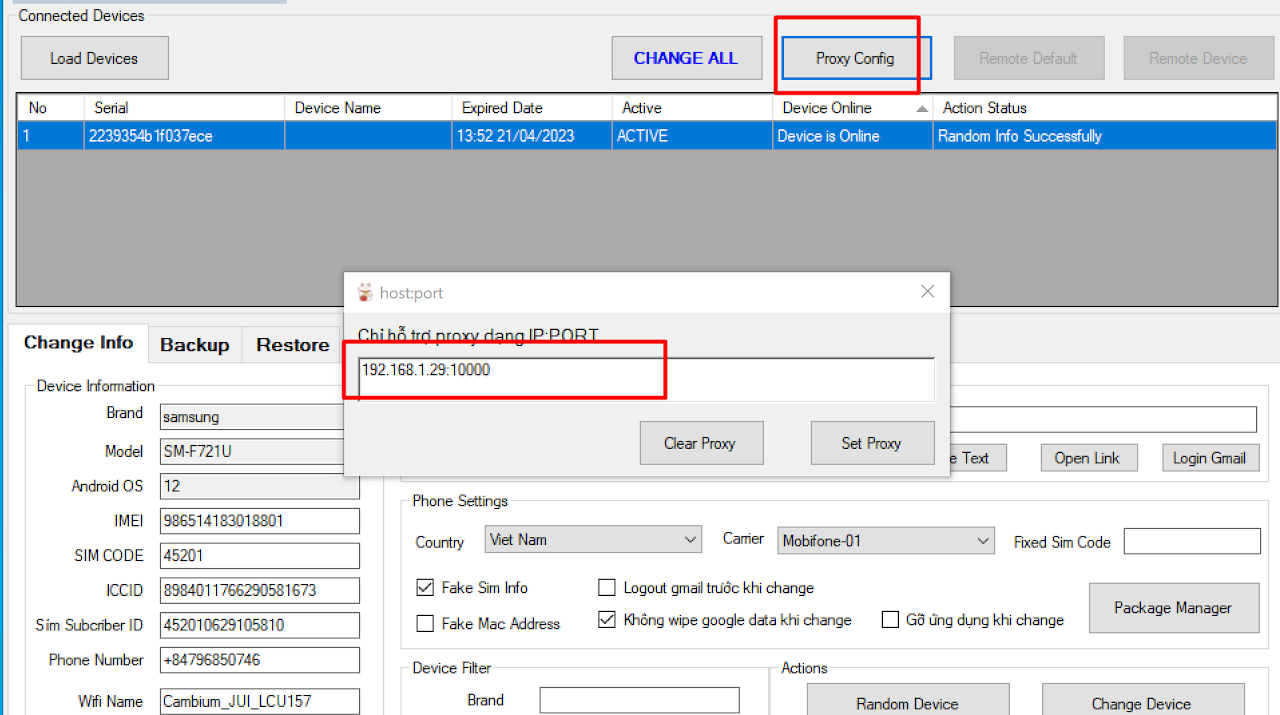
1. Proxy Config (SockDroid)
Chức năng này tương tự như trỏ Proxy vào wifi để fake IP cho phone.
- Lưu ý: Chỉ hỗ trợ dạng
Server:Port(Không hỗ trợ user/pass). - Ưu điểm: Trỏ port nhanh.
- Nhược điểm: Có thể bị 1 số app check ra.
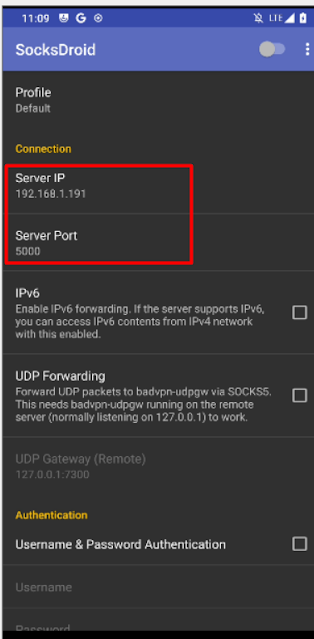
2. Sử dụng PIASOCK5 (Sock5) - SockDroid
- Mở app SockDroid trong điện thoại -> Điền
IP:Portcủa SOCK5.
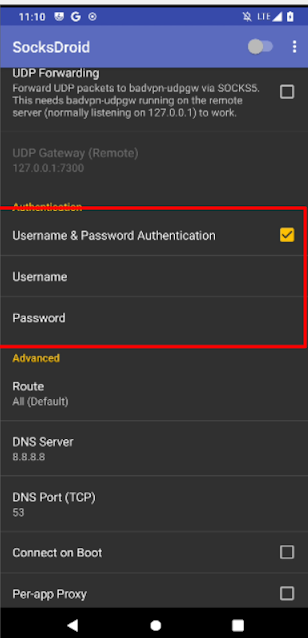
- Điền
USER/PASScủa SOCK 5 vào (NẾU CÓ).
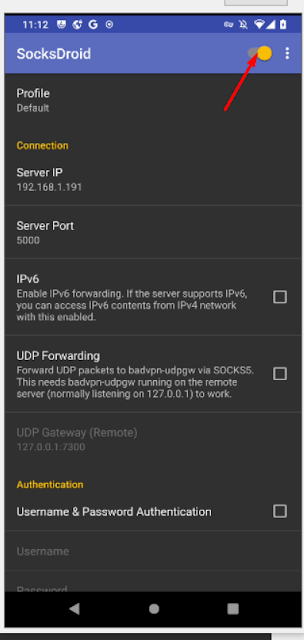
- Gạt nút enable để bật proxy.
3. Fake Mac Address
- Chức năng này để Fake địa chỉ Mac WIFI của điện thoại.
- Lưu ý: Mỗi lần Fake Mac Address, router WIFI sẽ cấp địa chỉ IP LAN khác cho điện thoại.

4. Remove Google Account (Thoát Gmail)
- Tool chạy auto gỡ gmail ra khỏi Setting của Phone trước khi Change/Restore/Backup.
- Mục đích: Cho Google biết thiết bị này đã thoát gmail.

5. Install APK (Remote Device)
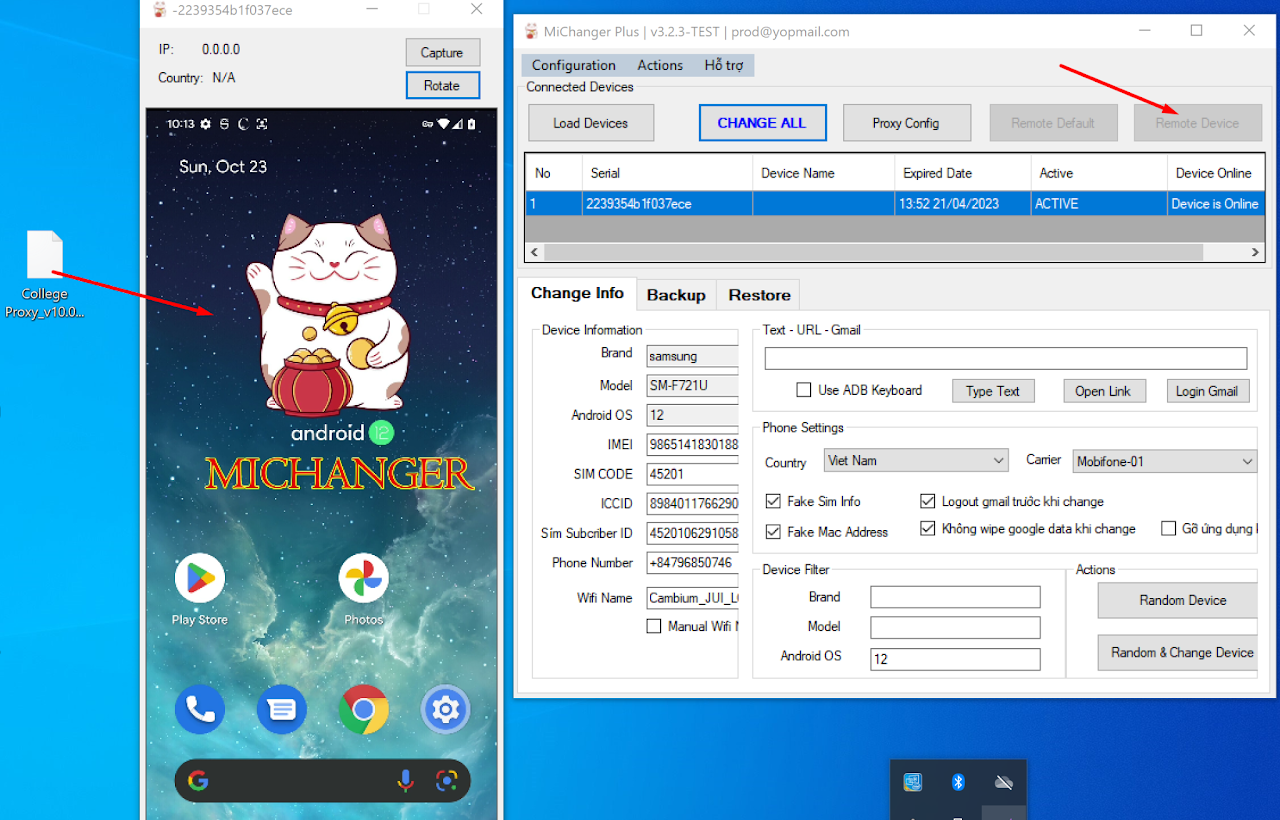
- Bấm Remote Device để hiển thị màn hình điện thoại.
- Kéo file APK từ máy tính vào cửa sổ Remote (Lưu ý: file
.apk, không phải.xapk).
6. Configuration Options
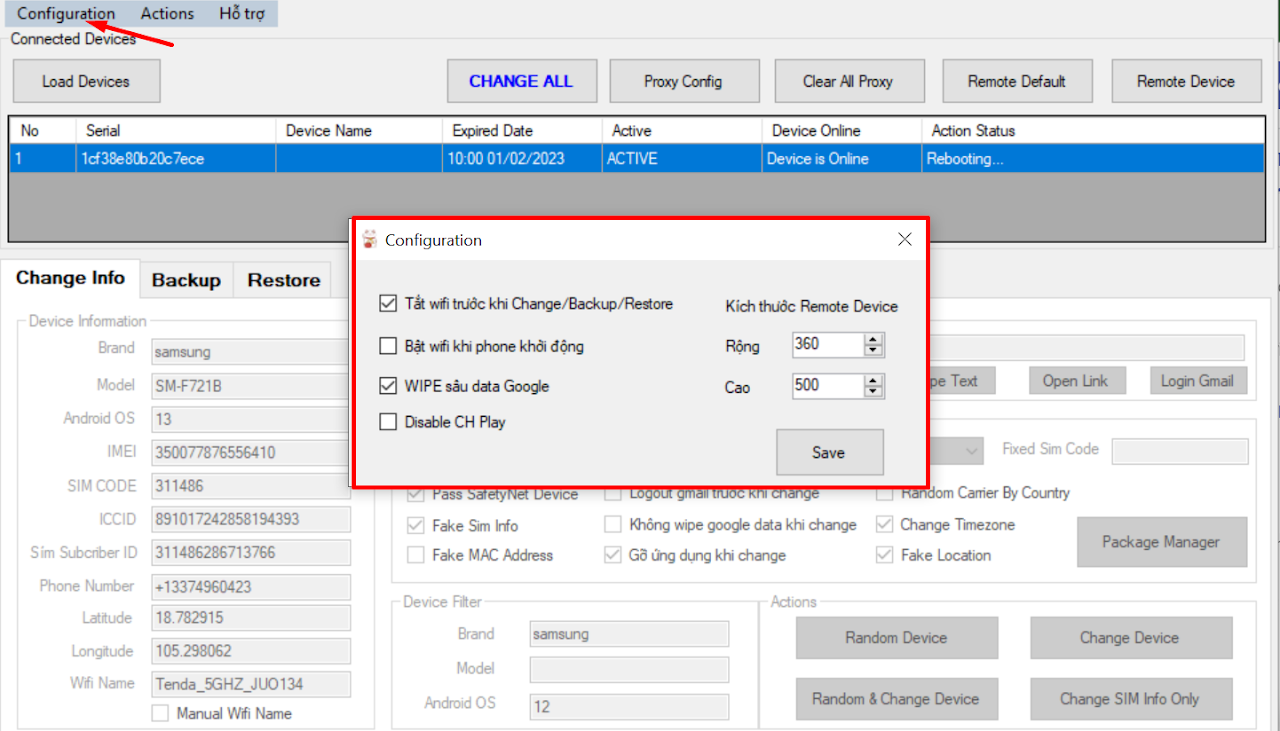
- Tắt wifi trước khi CHANGE/BACKUP/RESTORE: Ngắt mạng trước khi thao tác để tránh bị phát hiện.
- Bật wifi trước khi khởi động: Máy khởi động lên sẽ OFF wifi -> Fake IP -> Rồi mới bật wifi.
- WIPE sâu data google: Wipe sạch hơn (có thể gây crash app khi mới mở).
- Disable CH Play: Tắt CH Play, ngăn update ngầm (Tránh crash app).
- Pass SafetyNet Device: Giúp pass check của Google.
- Random carrier by country: Random nhà mạng theo quốc gia.
7. Fake Location (Fake GPS)
Mặc định tool sẽ fake Random theo country. Nếu muốn fake theo tọa độ mong muốn:
- Truy cập latlong.net để lấy tọa độ.
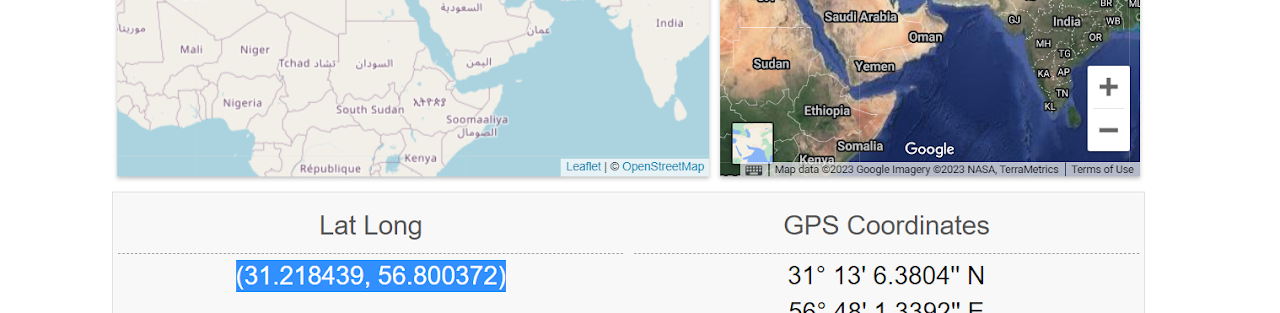
- Trên tool, bấm Random Devices -> Điền tọa độ vào cột
LatitudevàLongtitude.
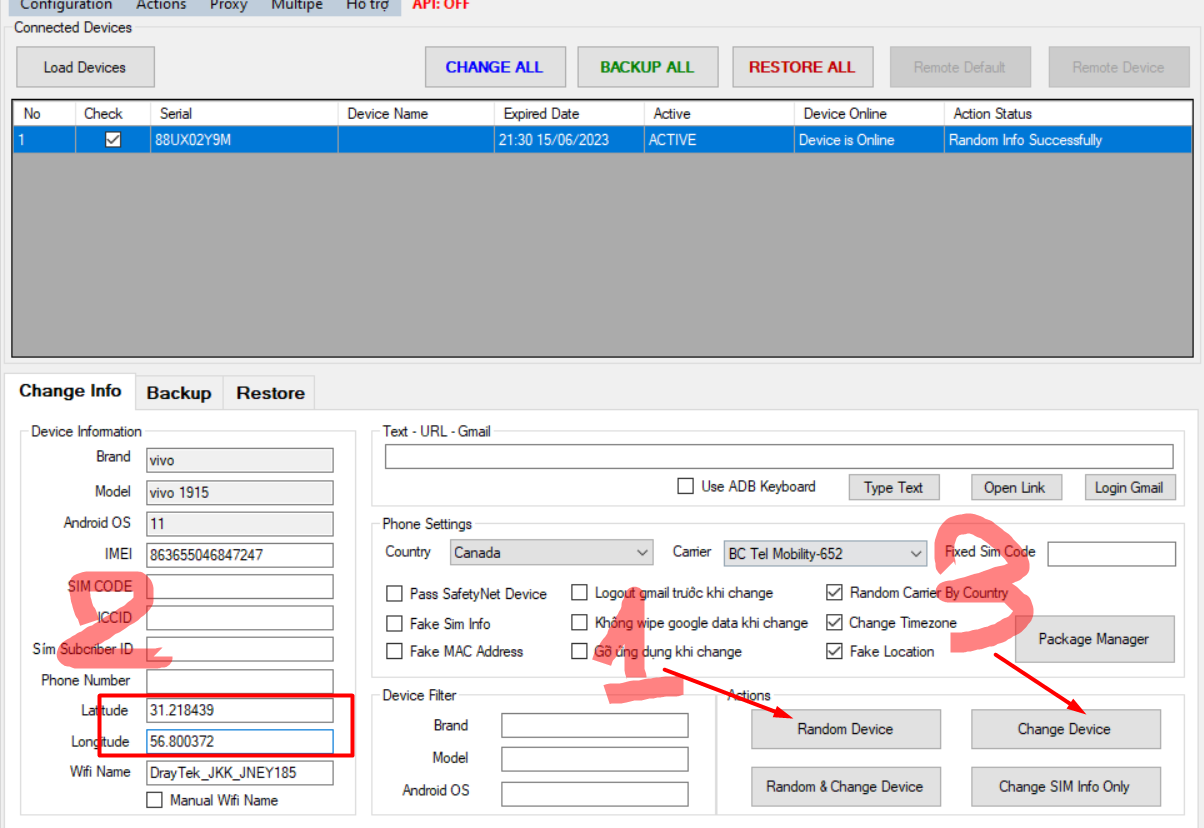
- Bấm Change devices.
8. Fix DNS Leak
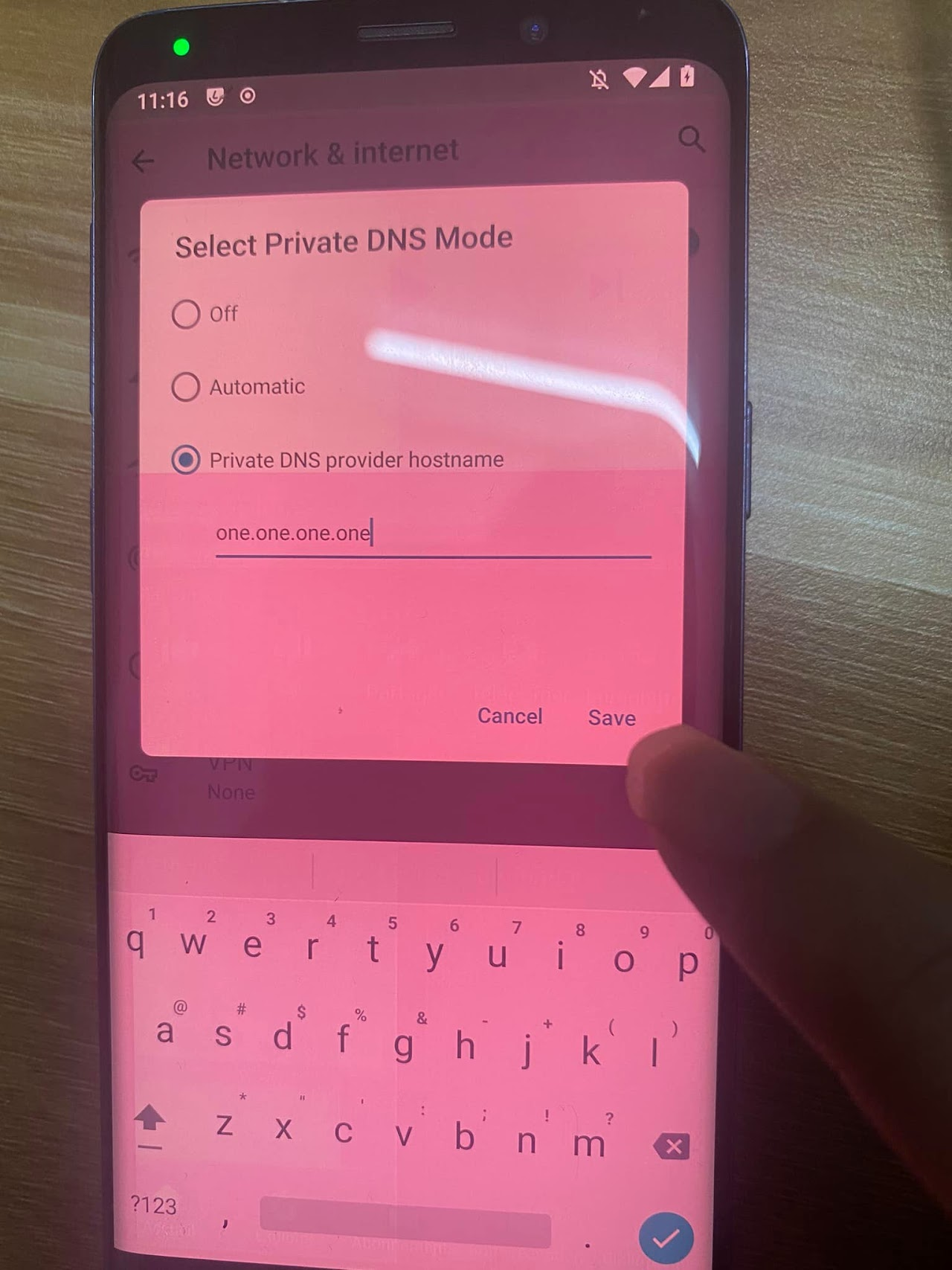
Vào Settings -> Network & Internet -> Advanced -> Private DNS -> Điền: one.one.one.one -> Save.
VI.Chức năng Batch (Xử lý hàng loạt)
Các chức năng ALL sẽ thao tác trên tất cả các máy đang cắm vào:
- CHANGE ALL: Random & thay đổi info tất cả máy.
- BACKUP ALL: Backup tất cả máy.

VII.Chức năng Factory (Xóa sạch)
Factory nghĩa là xóa sạch toàn bộ dữ liệu app có trong máy (như mới khui hộp).
- Nhược điểm: Xóa hết app trong máy (nên dùng thêm chức năng cài APK sau khi change).
- Các option:
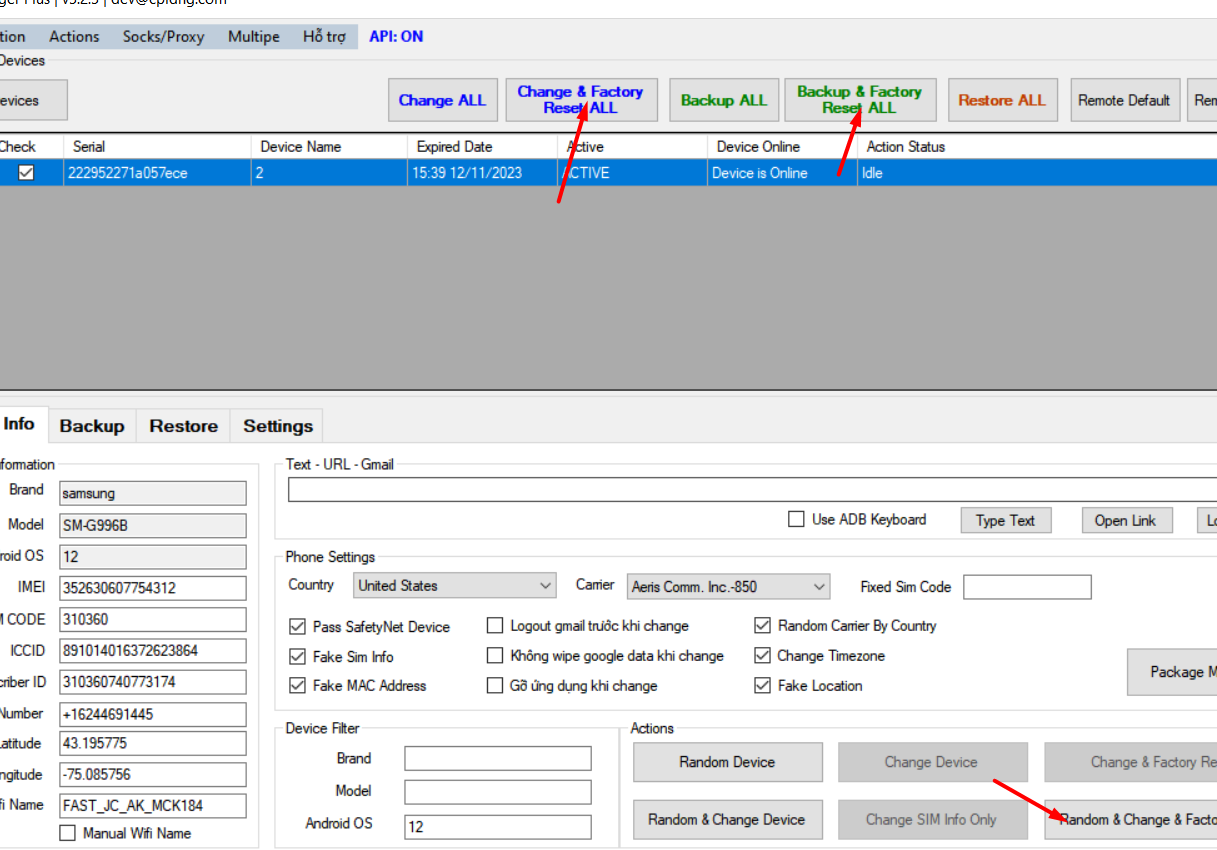
- Random & Change & Factory: Random -> Change -> Factory.
- Backup & Change Info & Factory Reset: Backup -> Random -> Change -> Factory.
- Change & Factory Reset ALL: Làm cho tất cả máy.
VIII.Cài APK sau khi Change
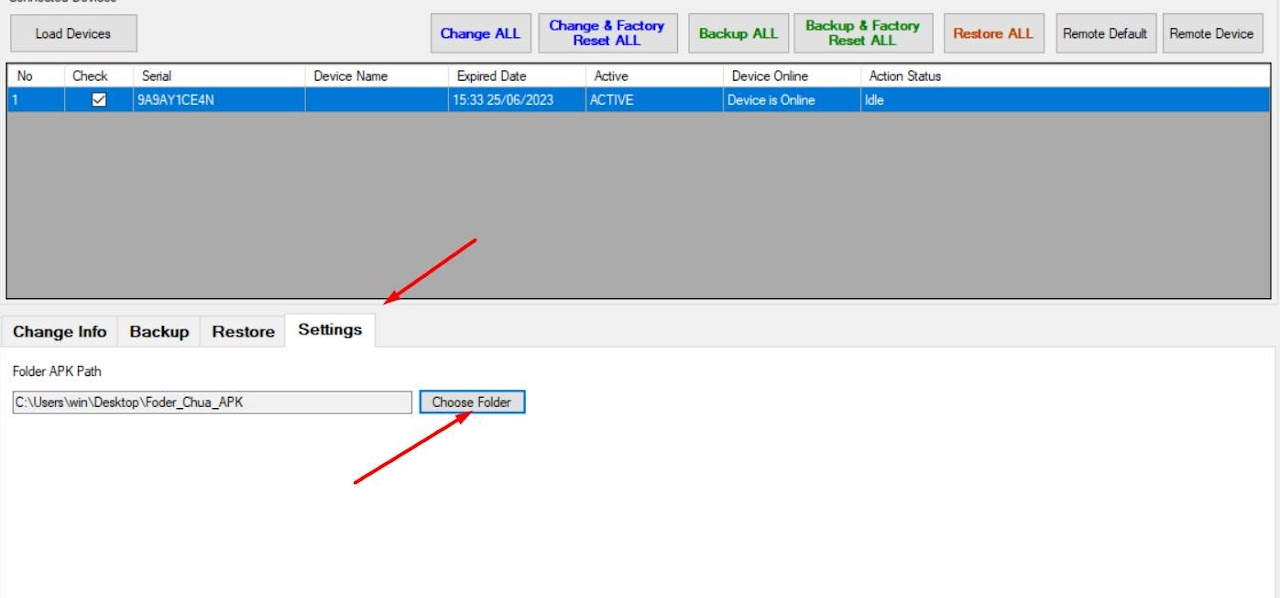
- Mục đích: Cài lại APK từ máy tính vào sau khi Change (đặc biệt khi dùng chức năng Factory).
- Ví dụ: Cài lại Google Play Store bản mới nhất để tránh bị crash.
- Tải APK Google Play Store (file
.apk). - Bỏ vào 1 folder trên PC.
- Trỏ tool vào folder đó trong phần cấu hình.
- Tải APK Google Play Store (file
IX.Copy Dữ Liệu vào Phone
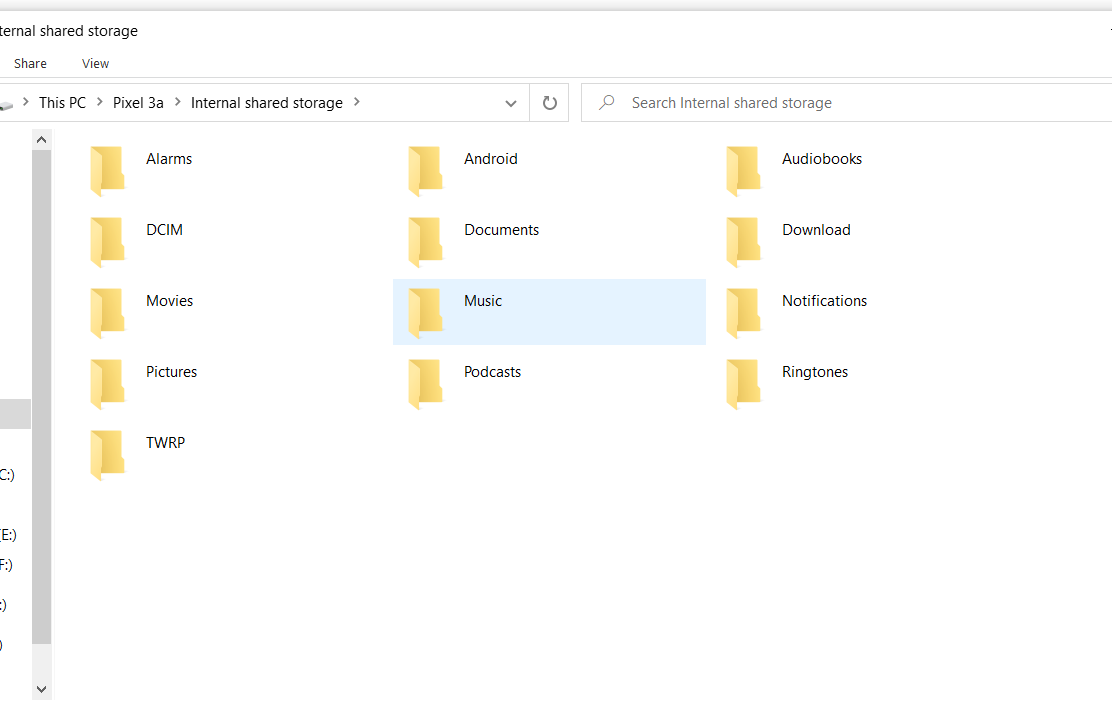
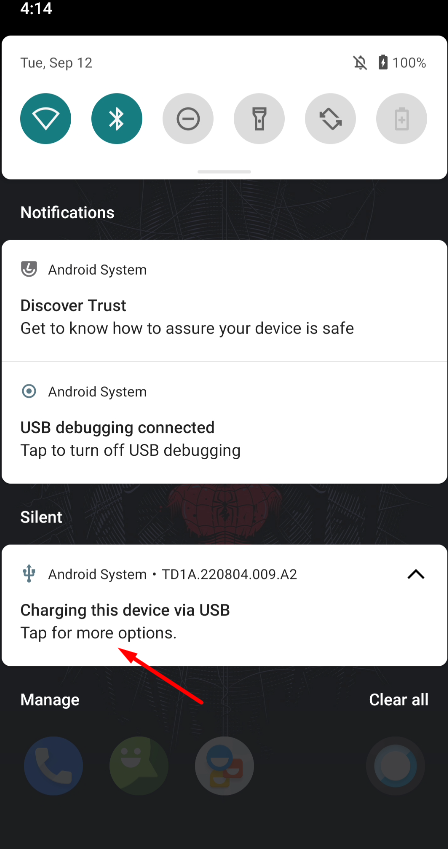
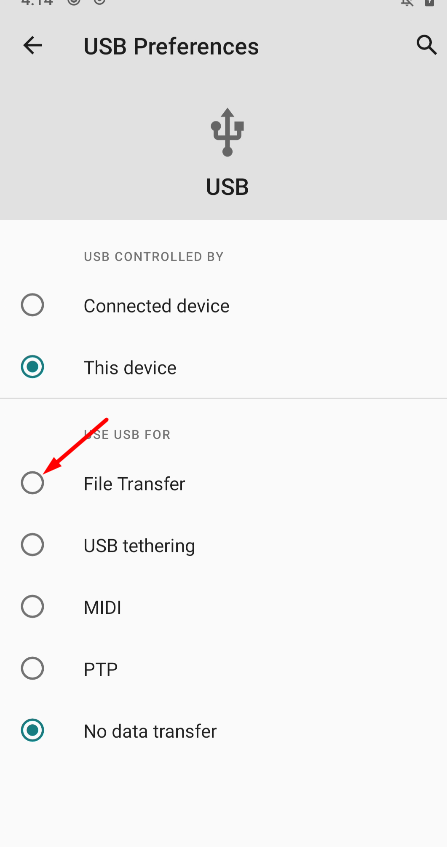
- Vuốt thanh thông báo từ trên xuống -> Chọn chế độ File Transfer.
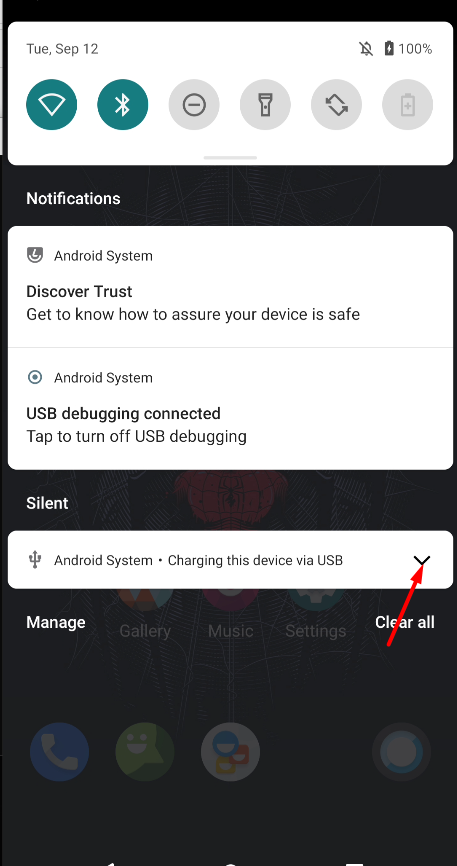
- Trên máy tính sẽ hiện ổ đĩa của điện thoại.
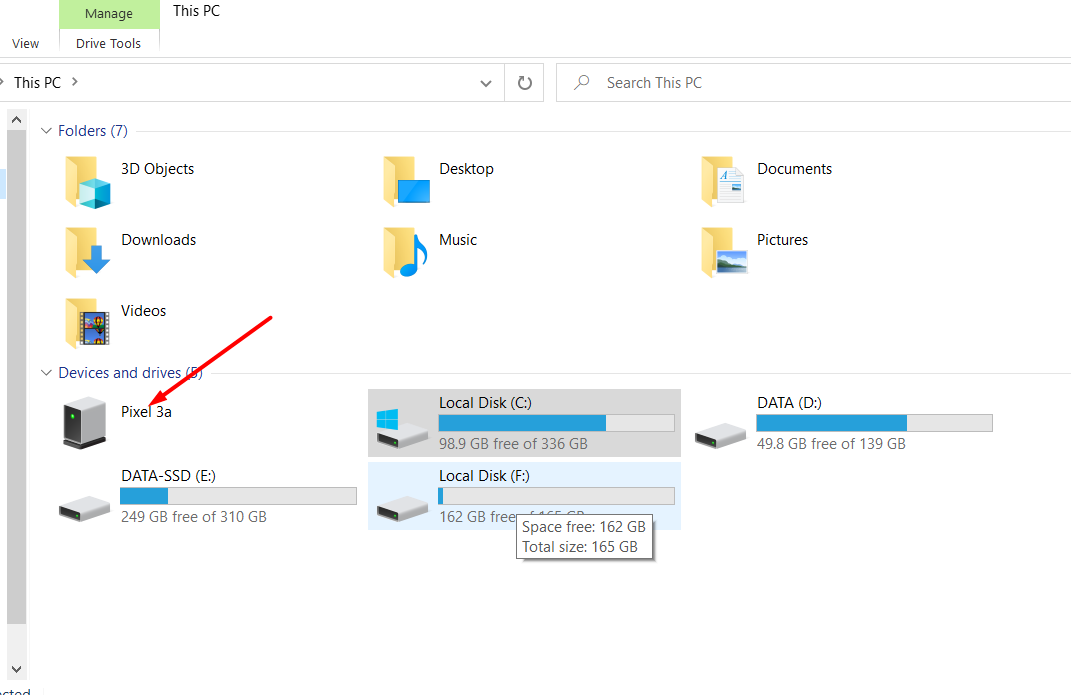
- Copy dữ liệu từ máy tính bỏ vào (Thường là mục
DOWNLOAD).