I.Tải & Cài Đặt
II.Hướng dẫn sử dụng
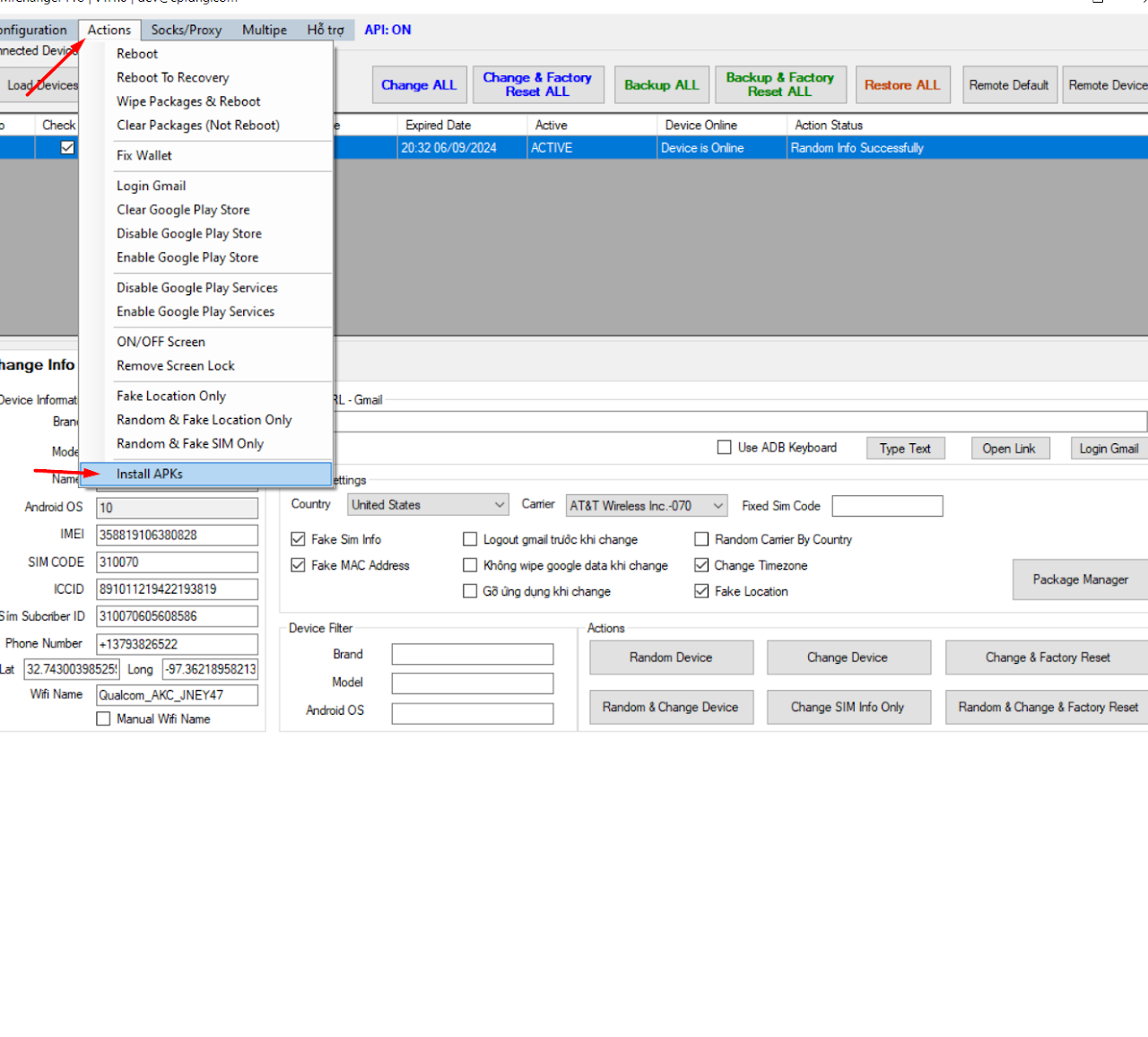
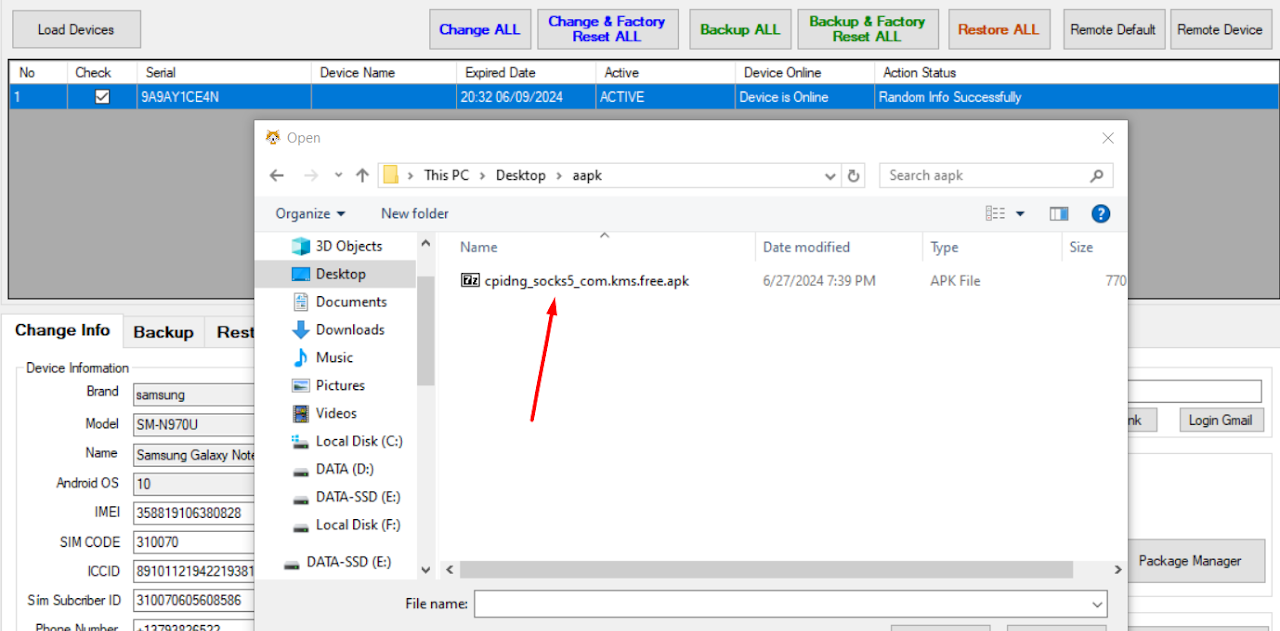
1Bước 1: Cài đặt APK
- Tải file APK về máy tính.
- Kéo thả file APK vào cửa sổ điều khiển điện thoại (Remote Device) trên tool MiChanger.
- Đợi thông báo cài đặt thành công.
2Bước 2: Cấu hình Sock
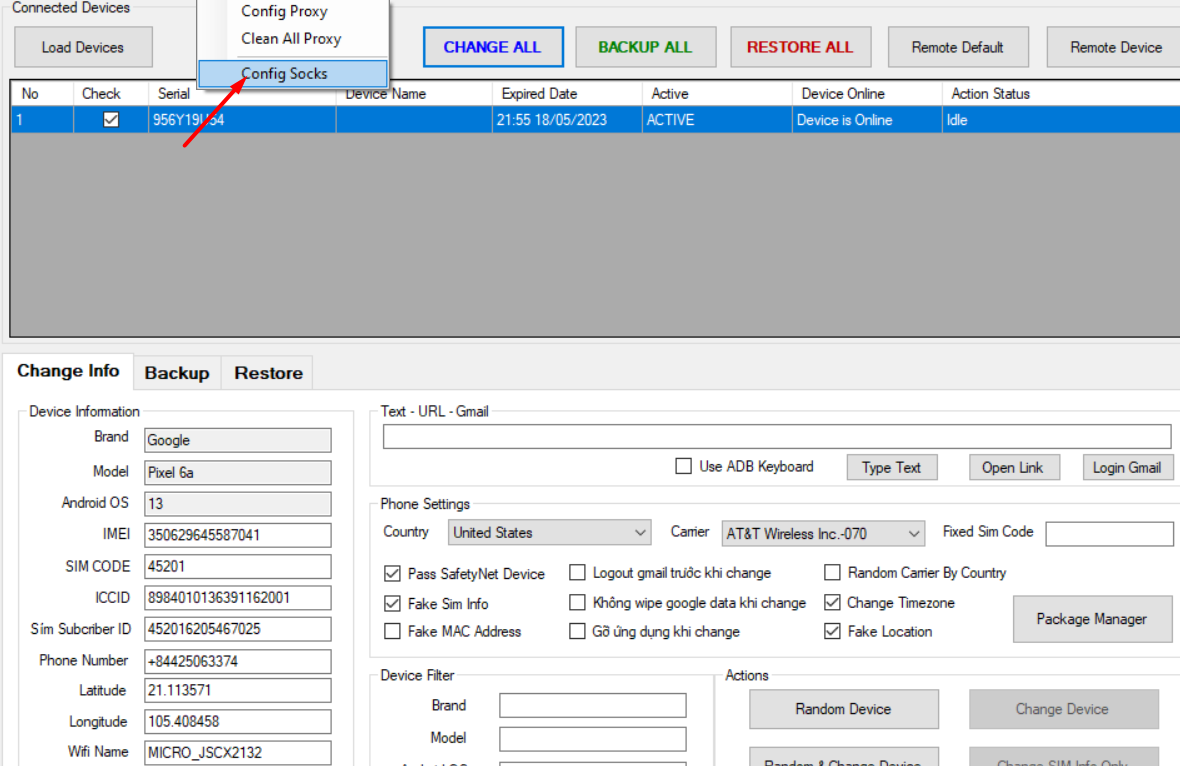
- Trên tool MiChanger, chọn menu Sock/Proxy -> Config Sock.
- Nhập thông tin Sock vào ô cấu hình.
- Bấm Set Sock để áp dụng.
3Bước 3: Fake IP WebRTC (Quan trọng)
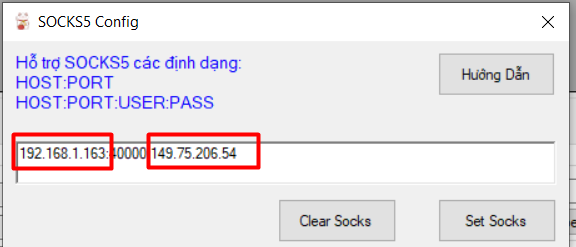
Để tránh lộ IP thật qua WebRTC, bạn cần cấu hình theo đúng định dạng.
Kiểm tra tại: https://browserleaks.com/webrtc
Định dạng nhập:
- Không user/pass:
HOST:PORT:IP_WEBRTC - Có user/pass:
HOST:PORT:USER:PASS:IP_WEBRTC
Lưu ý
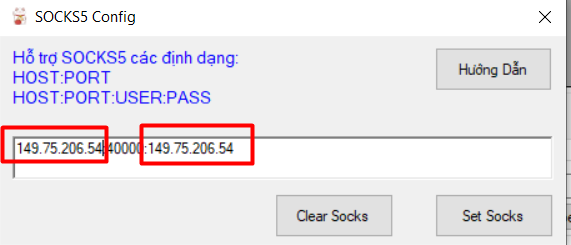
HOST và IP_WEBRTC phải khác giá trị nhau. Nếu trùng nhau sẽ không có mạng.
Cách lấy IP_WEBRTC (IP LAN)
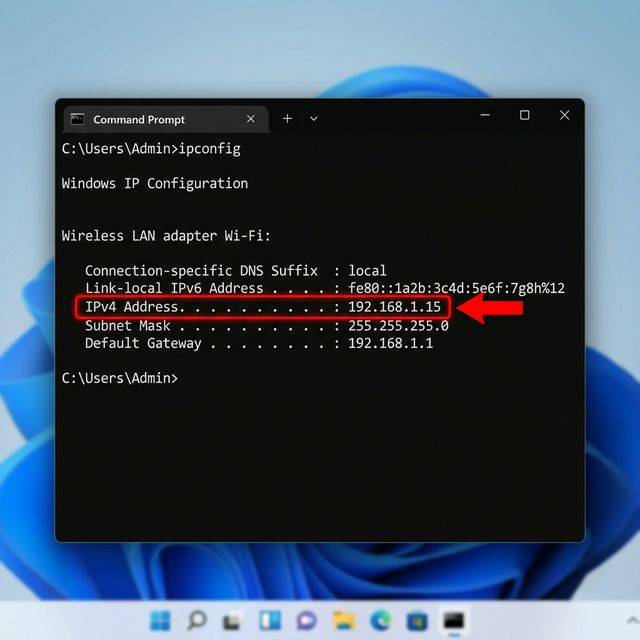
- Mở menu Start, gõ cmd và nhấn Enter để mở Command Prompt.
- Gõ lệnh
ipconfigvà nhấn Enter. - Tìm dòng IPv4 Address, thông thường sẽ có dạng
192.168.x.x. Đây chính là IP LAN bạn cần nhập vào phầnIP_WEBRTC.
4Khắc phục lỗi không có mạng
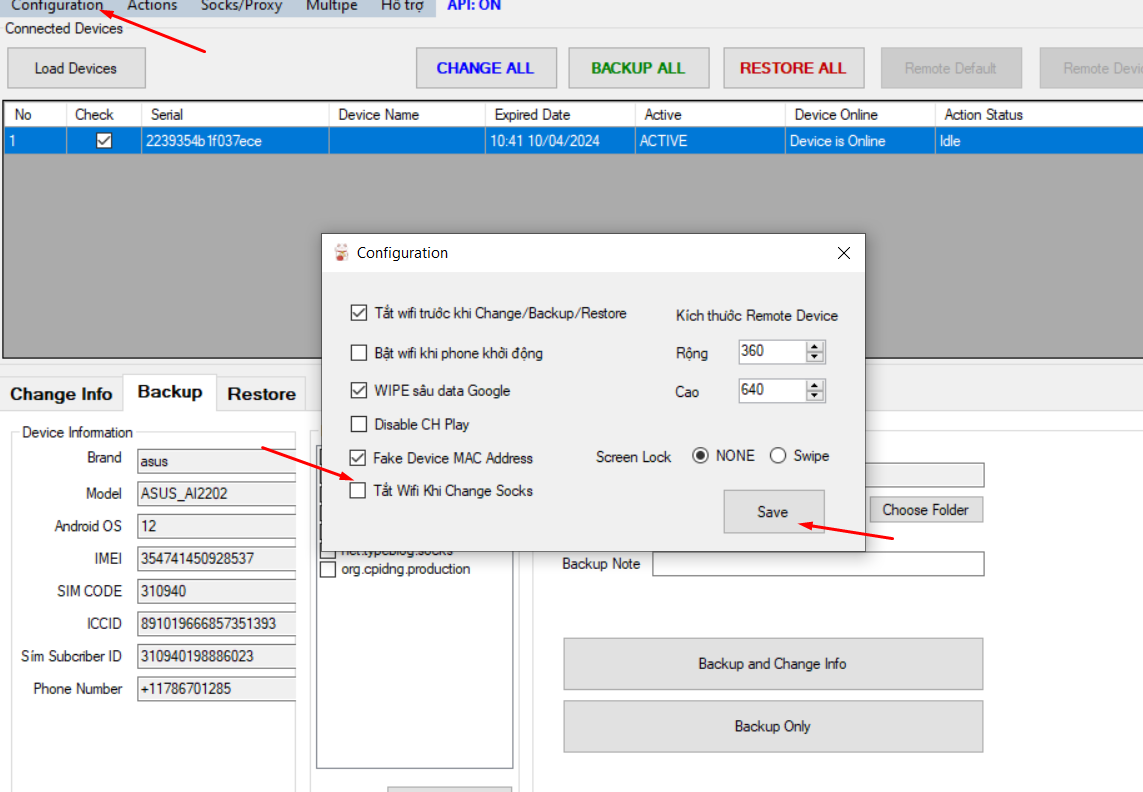
Nếu đã cấu hình đúng mà vẫn không có mạng, thực hiện cài đặt sau:
- Vào Configuration (Góc trái trên cùng tool Michanger Plus).
- Bỏ tick dòng Tắt Wifi Khi Change Socks.
- Bấm Save.
5Cách lấy IP_WEBRTC (IP LAN) bằng Command Prompt
- Nhấn phím Windows trên bàn phím hoặc nhấn vào menu Start.
- Gõ từ khóa cmd và nhấn Enter để mở cửa sổ Command Prompt.
- Trong cửa sổ màu đen hiện ra, gõ lệnh ipconfig và nhấn Enter.
- Tìm đến mục Ethernet adapter (nếu dùng dây) hoặc Wireless LAN adapter Wi-Fi (nếu dùng Wifi).
- Địa chỉ cần lấy nằm ở dòng IPv4 Address. Thông thường nó sẽ có dạng 192.168.x.x (Ví dụ: 192.168.1.15).
Lưu ý
Đây chính là giá trị bạn sẽ điền vào phần Host trong chuỗi cấu hình Sock ở Bước 3.